Caso de uso
Manual de usuario: Cuadrícula de precios e inventario
Esta guía ayudará a comprender y utilizar de forma sencilla la pantalla de Cuadrícula de Precios e Inventario (Channel Grid), diseñada para optimizar la estrategia de ventas del hotel.
Módulos
 Channel Manager
Consultor
Miquel Romera Luis
Esta guía ayuda a comprender y utilizar, de forma sencilla, la pantalla de 'Cuadrícula de Precios e Inventario (Channel Grid)', diseñada para optimizar la estrategia de ventas del hotel.
Channel Manager > Cuadrícula de precios e inventario
¿Qué es y para qué sirve?
Esta herramienta permite gestionar, desde una única pantalla centralizada, el inventario de habitaciones y los precios que el hotel distribuye diariamente a canales externos (como Booking, Expedia, etc.) y al propio motor de reservas.
- ¿Quién tiene acceso? Está pensada para el equipo de gestión y Revenue Managers que cuenten con los permisos específicos en el sistema.
- Requisito indispensable: Solo se podrá utilizar este formato visual en aquellos contratos que se hayan configurado previamente en modalidad 'Grid'. Los contratos tradicionales seguirán su flujo habitual de trabajo.
Estructura de la cuadrícula
La pantalla funciona de manera muy similar a la extranet de canales conocidos como Booking.com:
- Filas: En la parte superior de cada bloque se verá el Tipo de Habitación junto a su fila de inventario. Justo debajo, se desglosarán las filas correspondientes a las diferentes Tarifas y Regímenes (por ejemplo: SA FLEX14:200).
- Columnas: Representan los días del mes. Permite avanzar o retroceder en el calendario utilizando las flechas de navegación para situarse en las fechas que se deseen revisar.
- Celdas: Cada casilla muestra un dato específico de precio o disponibilidad. Tienen dos comportamientos según su color:
- Celdas Editables (Verdes / Libres): Son precios base sobre los que se puede escribir directamente.
- Celdas Derivadas (Lectura): Son casillas que no se pueden modificar a mano porque su valor se calcula automáticamente mediante fórmulas de inventario, promociones o suplementos.

Cómo modificar precios e inventario
1. Cambios manuales (día a día)
Si se precisa realizar un ajuste rápido en una fecha concreta:
- Localizar la casilla correspondiente al tipo de habitación, la tarifa y el día que se requiere modificar.
- Clicar sobre ella e introducir el nuevo importe y pulsar sobre el "Tabulador" del teclado.
- Al confirmar el cambio, aparecerá un mensaje de carga (rueda en azul en el campo de precio). Esto significa que el sistema está bloqueando de forma segura esa celda mientras recalcula de forma automática todas las tarifas asociadas y promociones en segundo plano.

Nota: Recomendamos esperar a que el icono acabe para modificar otra fecha.
2. Acciones Masivas (Wizards)
Para cambios a gran escala, se dispone de dos botones en la barra superior que ahorrarán tiempo en el proceso:
- Precios masivos: Permite establecer un precio fijo, realizar subidas/bajadas por porcentajes o aplicar ofertas directamente en un rango amplio de fechas seleccionadas.
- Inventario masivo: Diseñado para gestionar la disponibilidad rápidamente (por ejemplo, aplicar cierres de ventas masivos en fechas determinadas).

Gestión de Restricciones desde la Cuadrícula
Desde la propia Cuadrícula de precios e inventario es posible consultar, filtrar y crear reglas de restricción en tiempo real sobre los contratos y listas activas.
1. Panel de Visualización y Filtros
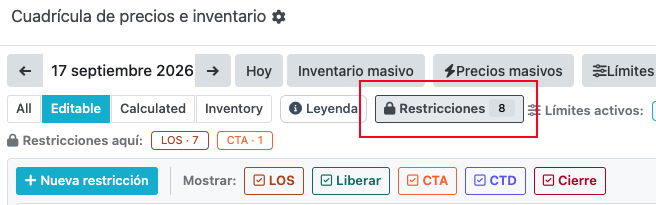
Barra superior: Haz clic en el botón Restricciones para desplegar u ocultar el panel superior con el resumen de reglas configuradas para el periodo visible.
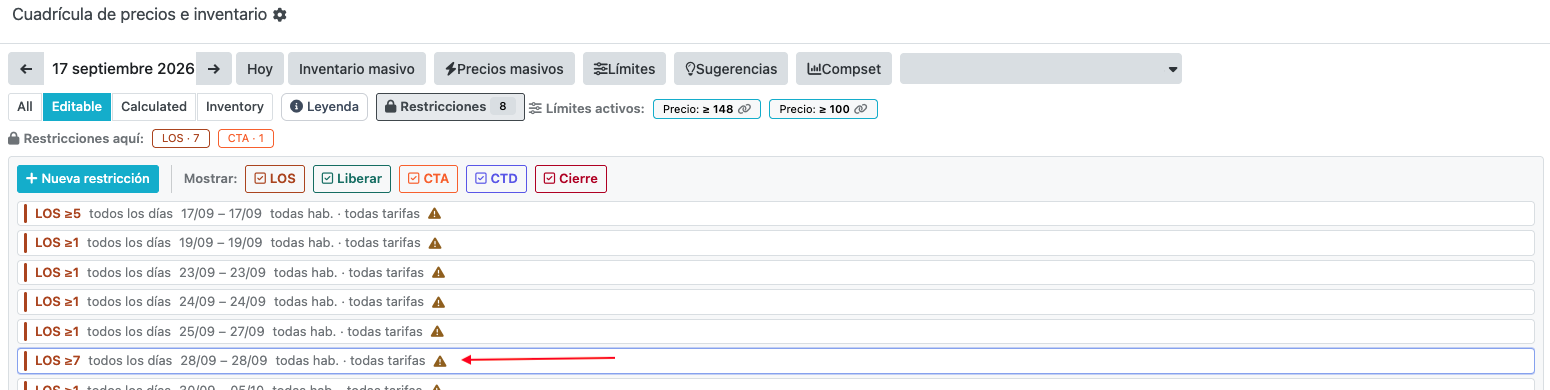
Filtros rápidos: Permite conmutar la visibilidad de los distintos tipos de restricciones mediante los selectores:
LOS (Estancia mínima)
Liberar (Release / Antelación mínima)
CTA (Cerrado a la llegada)
CTD (Cerrado a la salida)
Cierre (Cierre de ventas)
Previsualización interactiva:
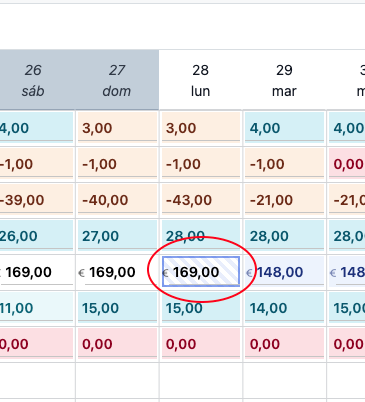
Al pasar el ratón (hover) sobre cualquiera de las reglas de la lista, la cuadrícula inferior resaltará automáticamente las noches afectadas.
Al colocar el cursor sobre el icono de aviso, se mostrará información detallada sobre quién modificó la regla, la fecha de cambio y en cuántos contratos se utiliza dicha lista.
Al hacer clic directamente sobre una regla, se abre la ventana para editarla.
2. Creación de una Nueva Restricción
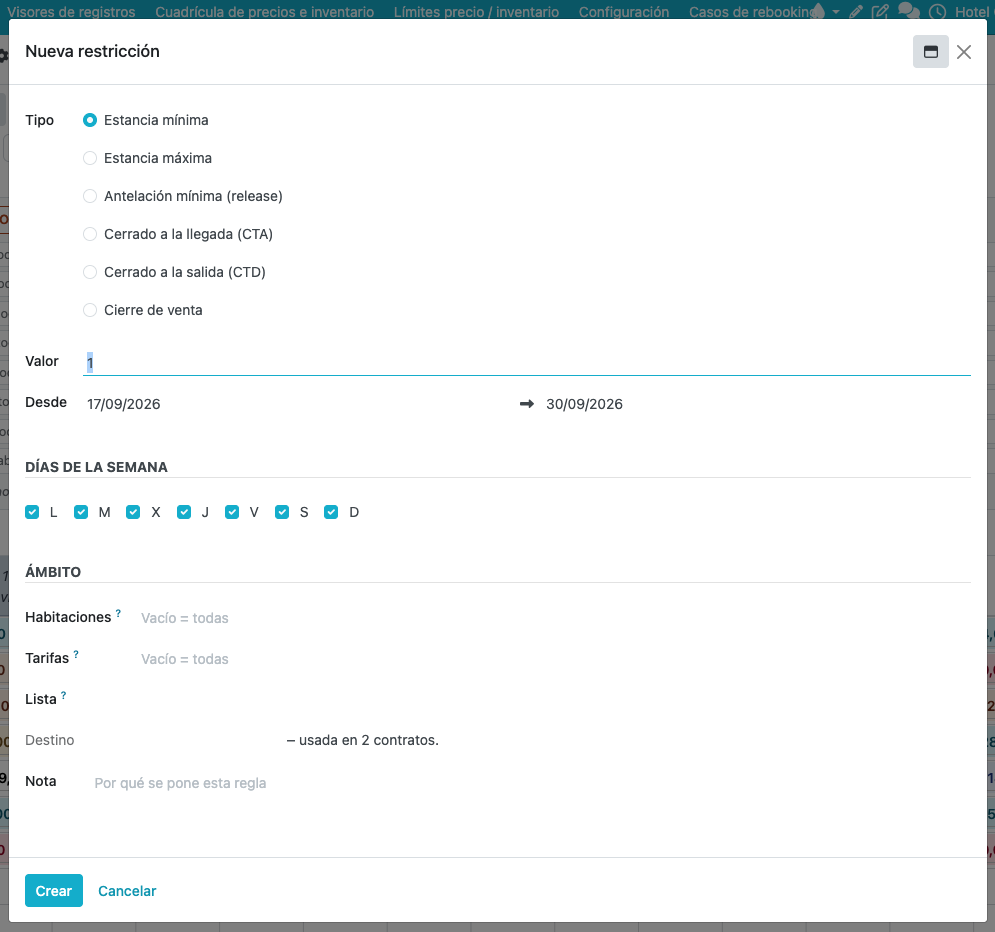
Para añadir una regla directamente desde esta pantalla, haz clic en el botón azul + Nueva restricción. Se abrirá una ventana emergente donde podrás parametrizar los siguientes campos:
Tipo de restricción: Selecciona la condición a aplicar:
Estancia mínima (LOS)
Estancia máxima
Antelación mínima (release)
Cerrado a la llegada (CTA)
Cerrado a la salida (CTD)
Cierre de venta
Valor: Indica el número numérico asociado (por ejemplo, número de noches para estancia mínima/máxima o días de antelación para el release).
Fechas y Días de la semana:
Desde / Hasta: Define el rango de fechas en el que aplicará la regla.
Días de la semana: Selecciona los días específicos (L, M, X, J, V, S, D) en los que estará activa.
Ámbito de aplicación:
Habitaciones: Selecciona tipos de habitación concretos o déjalo vacío para aplicar a todas las habitaciones.
Tarifas: Selecciona tarifas específicas o déjalo vacío para aplicar a todas las tarifas.
Lista y Destino: Muestra la lista de restricciones vinculada y los contratos a los que afecta.
Nota: Campo opcional para registrar la justificación o motivo de la regla.
Para finalizar y publicar los cambios, haz clic en Crear.
Herramientas y funciones especiales
- Filtros de línea: Se encontrará un menú desplegable para limpiar la pantalla según la acción a realizar. Se puede elegir ver:
- 'Todas las líneas'
- 'Sólo las editables'
- 'Sólo las calculadas'
- 'Sólo el inventario'

- Filtros por producto/tarifa (facetas): Permite filtrar combinando dimensiones (por ejemplo, ver únicamente un tipo de ocupación o producto específico). El sistema recordará la última selección para la próxima vez que se acceda a él.
- Vista previa por canal: En el selector de canales, se puede elegir un portal específico (como Booking). Al hacerlo, la cuadrícula se volverá de solo lectura y pasará a mostrar exactamente lo que se enviará a ese canal:
- Se visualizará un guion ('-') si esa tarifa no se publica en dicho canal.
- Se visualizará el texto 'CERR.' si la venta está cerrada.
- Se visualizará 'desde +' si el precio final varía en función de los acompañantes.
Reglas de oro y buenas prácticas
1. El precio 0 está prohibido
Si lo que se precisa es cerrar las ventas de una habitación en una fecha concreta, nunca se debe indicar el precio a 0. Para ello se deben usar las opciones de 'cierre / stop-sale' o las fórmulas de inventario (como 'HMS.CLOSE').
2. Precios introducidos 'Por persona'
Se debe tener muy en cuenta que los precios que se introducen de forma manual en la cuadrícula corresponden a la tarifa por persona. No hay que preocuparse por el total: el sistema se encarga de multiplicar el precio por los ocupantes y añadir los suplementos correspondientes de manera automática justo en el momento de enviarlo al canal o mostrar la vista previa.
3. Bloqueos temporales de seguridad (Locks)
Para evitar que dos usuarios pisen los precios al mismo tiempo, cuando se confirma una edición, el sistema bloquea ese periodo de fechas durante 5 minutos. Si se intenta editar otra casilla del mismo mes mientras se está recalculando el periodo bloqueado, el sistema mostrará un aviso de error para proteger los datos. Basta con esperar a que termine el cálculo o trabajar en meses distintos mientras tanto.
Valoración
¿Te ha resultado útil este documento?
¿No has encontrado lo que buscabas?
Abrir ticket de soporte¿Necesitas ayuda?
¿No encuentras lo que buscas?
Explora todos los procesos o contacta con soporte para recibir ayuda personalizada.